Page 1
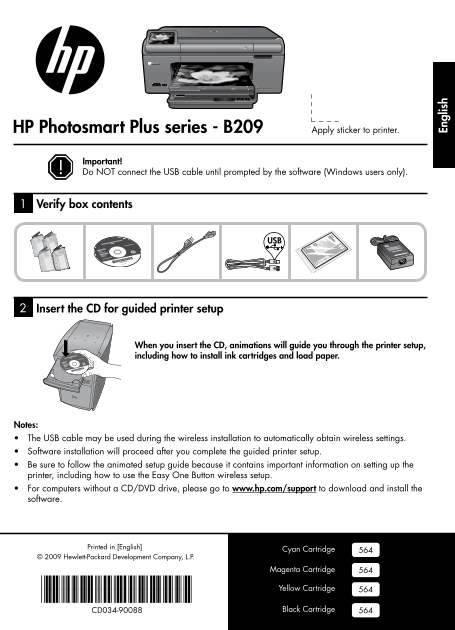
HP Photosmart Plus series - B209 Apply sticker to printer. Important! Do NOT connect the USB cable until prompted by the software (Windows users only). Verify box contents Insert the CD for guided pri...
Page 2
Get to know the HP Photosmart Scan: Quick Forms: Opens the Scan To menu where you can Prints a variety of blank forms, such as select a destination for your scan. school paper, music paper, mazes, and...
Page 3
Get the most out of your HP Photosmart Print your photos without connecting to Connect the HP Photosmart to as many a computer— just insert your memory as five computers over a wireless card or USB dr...
Page 4
Get the most out of your HP Photosmart Find more information All other product information can be found in the electronic Help and Readme. Electronic Help includes instructions on product features and...
Page 5
Troubleshooting Mac Windows If you are unable to print make sure the product If you are unable to print, uninstall and reinstall is set as your default printing device: the software: Windows Vista: On...
Page 6
Troubleshooting Network Troubleshooting Use this section to solve problems you might encounter when setting up a network connection. The product cannot be found during software installation If the HP ...
Page 7
Troubleshooting Step 3: Check for and resolve the following possible conditions: Your computer may not be connected to your network. Make sure that the computer is connected to the same network to whi...
Page 8
HP printer limited warranty statement HP product Duration of limited warranty Software Media 90 days Printer 1 year Print or Ink cartridges Until the HP ink is depleted or the “end of warranty” date p...
Page 9
This portion of the guide is intended for users in Hong Kong & Taiwan. HP Photosmart Plus series - B209 重要事項! 軟體未顯示提示前,請勿連接 USB 纜線(僅限 Windows 使用者)。 插入 CD 以執行引導式印表機安裝 插入 CD 後,動畫將引導您完成整個印表機安裝過程,包括安裝...
Page 10
瞭解 HP Photosmart 說明: 無線: 開啟顯示器上的說明功能表,您可以在其中 開啟無線摘要畫面,您可以在其中找到 HP 選取主題以瞭解其詳細資訊。在首頁畫面中 Photosmart 的主機名稱、IP 位址與 SSID。
Page 11
充分發揮 HP Photosmart 的效用 在不連接電腦的情況下列印相片 — 只 透過無線網路最多可以將 HP Photosmart 要將您的記憶卡或 USB 隨身碟插入 HP 連接到五台電腦。 Photosmart 的插槽中,然後開始列印即 使用 HP Photosmart 的「編輯」功能可 列印各種專案,例如遊戲、檢查清單、 以對相片進行細微調整,讓其具有古董 樂譜紙、相簿和全景相片。 外觀...
Page 12
充分發揮 HP Photosmart 的效用 尋找詳細資訊 其他所有產品資訊可以在電子版的「說明」和「讀我檔案」中找到。電子版「說明」包含有關產品功能及疑 難排解的指示。另外還提供產品規格、法律注意事項、環保、法規及支援資訊。「讀我檔案」包含 HP 支援 的連絡資訊、作業系統需求,以及您產品資訊的最新更新。 存取電子版說明 Windows:按一下開始 > 所有程式 > HP > ...
Page 13
Mac Windows 如果您無法列印,請確定產品設定為預設列印 如果您無法列印,請解除安裝軟體後再重新安 裝置: 裝: Windows Vista:在 Windows 工作列上,依 註:解除安裝程式會移除裝置專用的所有 HP 軟 序按一下開始、控制台,以及印表機。 體元件。解除安裝程式不會移除其他產品或程 Windows XP:在 Windows 工作列上,依序 按一下開始、控制台,以及印表機和...
Page 14
疑難排解 網路疑難排解 參照本節資訊解決設定網路連線時可能會遇到的問題。 在軟體安裝期間找不到此產品 如果 HP 軟體在軟體安裝期間,於網路上找不到您的產品,請嘗試下列疑難排解步驟。如果您有無線連線, 請從步驟 1 開始,並在必要時繼續進行到步驟 4。 步驟 2:如果您在步驟 1 中判斷產品未連線到網路,而且這是您第一次安裝產品,則需要在軟體安裝期間, 依照畫面指示,將產品連線到網路。 將產品連線...
Page 15
疑難排解 步驟 3:確認並解決下列可能的狀況: 您的電腦可能沒有連線到網路。請確定電腦連線到 HP Photosmart 所連線的相同網路。如果您進行無線 連線,可能會誤將電腦連線到鄰近的網路。 您的電腦可能連線到虛擬私人網路 (VPN)。繼續安裝前請先暫時停用 VPN。連線到 VPN 就像是在不同的 網路上連線一樣;您需要中斷 VPN 的連線,以透過家用網路存取產品。 安全性軟體可能封鎖了通訊。...
Page 16
HP 印表機有限保固聲明
Page 17
HP Photosmart Plus series - B209 重要提示! 在软件没有提示之前,请勿连接 USB 电缆(仅限 Windows 用户)。 插入CD以运行引导式打印机安装 插入 CD 后,动画指南将引导您完成整个打印机安装过程,包括安装墨盒和 放入纸张。 备注: 无线安装期间可能需要通过 USB 连接线自动获取无线设置。 软件安装进程将在您运行完引导式打印机安装后继续。 请确保遵循动...
Page 18
HP Photosmart 入门 帮助: 无线: 打开显示屏上的帮助菜单,在此菜单中可 打开无线摘要屏幕,在此可以找到主机名、 以选择一个主题,了解详细信息。在主屏 IP 地址和 HP Photosmart 的 SSID。
Page 19
尽情使用 HP Photosmart 在不连接计算机的情况下打印照片 通过无线网络将 HP Photosmart 连接到 — 只需将存储卡或 USB 驱动器插入 HP 最多 5 台计算机。 Photosmart 插槽中即可开始打印。 使用 HP Photosmart 的“编辑”功能进 打印多种项目,如游戏、清单、乐谱用 行微调,使您的照片具有复古效果,或 纸、相册和全景照片。 添加趣味边框。 从诸...
Page 20
尽情使用 HP Photosmart 查找更多信息 可从电子版帮助和自述文件中找到所有其他产品信息。电子版帮助包括关于产品功能和疑难排解的说明。另 外还提供产品规格、法律声明、环境、管制和支持信息。自述文件包含 HP 支持联系信息、操作系统要求和 产品信息的最新更新。 访问电子版帮助 Windows:单击开始 > 所有程序 > HP > Photosmart Plus B209 ...
Page 21
Mac Windows 备注:卸载程序会删除所有设备特定的 HP 软件 Windows Vista:在 Windows 任务栏上,依 组件。但卸载程序不会删除与其他产品或程序 次单击开始、控制面板和打印机。 共享的组件。 Windows XP:在 Windows 任务栏上,依次 单击开始、控制面板和打印机和传真。 确保勾选了产品旁边的圆圈。如果您的产品没有 1. 断开 HP Photosmart ...
Page 22
疑难排解 网络问题疑难排解 使用本节以解决设置网络连接时可能遇到的问题。 软件安装期间无法找到产品 如果在软件安装期间 HP 软件无法在网络上找到您的产品,请尝试执行下列疑难排解步骤。如果您进行了无 线连接,请根据需要执行步骤 1 至 4。 步骤 2:如果您在步骤 1 中已确定产品尚未连接到网络并且是第一次安装该产品,则需要在软件安装期间按 照屏幕上的说明操作,以将产品连接到网络。 将产品连接到网...
Page 23
疑难排解 步骤 3:检查下列各种可能的情况并采取相应的解决措施: 您的计算机可能没有连接到网络。确保将计算机与 HP Photosmart 连接到同一网络。例如,如果是无线 连接,则计算机可能已错误地连接到相邻网络中。 您的计算机可能已连接到虚拟专用网络 (VPN)。在继续安装前暂时禁用 VPN。连接到 VPN 如同位于其他 网络;您需要断开与 VPN 的连接才能访问主网络上的产品。 安全软件可能...
Page 24
HP 打印机有限保修声明
Page 25
HP Photosmart Plus series - B209 주의! 소프트웨어에서 메시지가 나타나기 전까지 USB 케이블을 연결하지 마십시오(Windows 사용자만 해당). CD를 삽입하여 프린터 설치 안내를 참고하십시오 CD를 삽입하면 잉크 카트리지 설치 및 용지 넣기 방법을 포함한 프린터 설치 안내 애니메이션을 볼 수 있습니다. 참고: 자동으로 무선 설정...
Page 26
HP Photosmart에 익숙해지기 도움말: 무선: 항목을 선택하여 자세한 내용을 볼 수 있는 호스트 이름, IP 주소 및 HP Photosmart의 도움말 메뉴를 디스플레이에 엽니다. 홈 화 SSID를 찾을 수 있는 무선 요약 화면을 엽 면에서 도움말을 눌러 사용할 수 있는 도움 니다.
Page 27
HP Photosmart를 최대한 활용하기 컴퓨터에 연결하지 않고도 사진을 인쇄 무선 네트워크를 통해 HP Photosmart를 할 수 있습니다. HP Photosmart의 슬롯에 컴퓨터에 5대까지 연결할 수 있습니다. 메모리 카드 또는 USB 드라이브를 끼우 HP Photosmart의 편집 기능을 사용해서 게임, 체크리스트, 악보, 앨범 및 파노 사진을 ...
Page 28
HP Photosmart를 최대한 활용하기 자세한 정보 알아보기 그 외의 제품 정보는 전자 도움말과 Readme에서 확인할 수 있습니다. 제품 기능과 문제 해결에 관한 지침 도 전자 도움말에 포함되어 있습니다. 또한 제품 사양, 법적 통지, 환경, 규정 및 지원 정보를 제공합니다. Readme 파일에는 HP 지원 연락처, 운영체제 요구 조건과 제품 정보의 ...
Page 29
Mac Windows 인쇄를 할 수 없는 경우에는 제품이 기본 인쇄 아직도 인쇄가 안 된다면 소프트웨어를 제거한 장치로 설정되어 있는지 확인합니다: 후 다시 설치합니다: Windows Vista: Windows 작업 표시줄에서 참고: 설치 제거 관리자는 이 장치만 해당되는 시작, 제어판, 프린터를 차례로 클릭합니다. 모든 HP 소프트웨어 구성요소를 제거합니...
Page 30
문제 해결 네트워크 문제 해결 이 단원에서는 네트워크 연결 설정 시 발생할 수 있는 문제를 해결하는 방법을 설명합니다. 소프트웨어 설치 중에 제품을 찾을 수 없는 경우 소프트웨어 설치 중 HP 소프트웨어가 네트워크에서 제품을 찾지 못하는 경우에는 다음 문제 해결 절차를 수행해보십시오. 무선 연결을 이용하고 있다면 1단계부터 시작해 필요에 따라 4단계까지 진...
Page 31
문제 해결 단계 3: 다음과 같은 상태인지 확인해 보고 문제를 해결합니다. 컴퓨터가 네트워크에 연결되어 있지 않을 수 있습니다. 컴퓨터가 HP Photosmart를 연결한 것과 동일한 네트워크에 연결되어 있는지 확인합니다. 예를 들어, 무선으로 연결되어 있다면, 컴퓨터를 이웃 네트워 크에 잘못 연결했을 수 있습니다. 컴퓨터가 VPN에 연결되어 있을 수 있습...
Page 32
HP 프린터 제한 보증서
Page 33
HP Photosmart Plus series - B209 ข้อสำคัญ!
Page 34
ทำความรู้จักกับ HP Photosmart
Page 37
Mac Windows
Page 40
ซอฟต์แวร์ 90 วัน ตลับหมึก จนกว่าหมึกของ HP จะหมด หรือพ้นจากวันที่ของการรับประกันซึ่งพิมพ์อยู่บนตลับหมึก ขึ้นอยู่กับว่าข้อใดจะเกิดขึ้นก่อนการรับประกันนี้ไม่ครอบคลุมถึงผลิตภัณฑ์เกี่ยวกับหมึกของ HP ที่มี...