Page 1
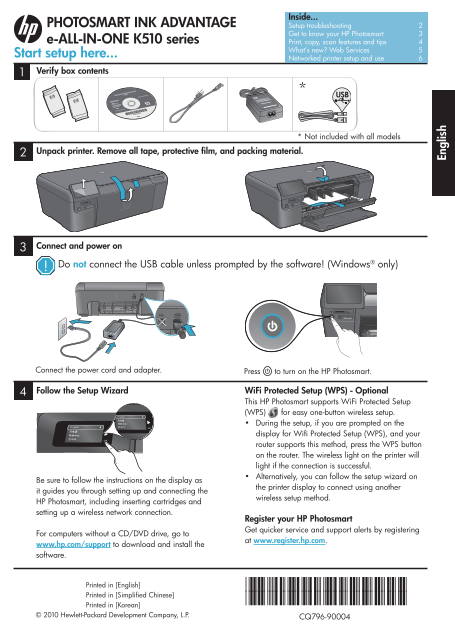
Inside... PHOTOSMART INK ADVANTAGE Setup troubleshooting 2 Get to know your HP Photosmart 3 e-ALL-IN-ONE K510 series Print, copy, scan features and tips 4 What’s new? Web Services 5 Start setup here.....
Page 2
Setup troubleshooting If the Check the power cord.1. Make sure the power cord is firmly connected to both the printer and the power adaptor. An • HP Photosmart LED on the power supply will be lit if t...
Page 3
Get to know your HP Photosmart Back Returns you to the previous screen. Copy From the Home screen, opens the Copy menu for you to choose color and number of copies. Cancel Stops the current operation,...
Page 4
Features and tips Print photos directly from a memory card in various sizes and papers. Use the • Photo menu on the printer display for browsing photos, applying automatic fixes, and making selections...
Page 5
What’s new? Web Services Print from anywhere HP’s free e Print service provides an easy way to print from email, anywhere and anytime. Just forward an email to your printer’s email address from your c...
Page 6
Networked printer setup and use Changing from USB to wireless network connection If you initially set up your printer using a USB connection to your computer, you can switch the connection to a wirele...
Page 7
Fixing connectivity issues Run a Wireless Network Test to check diagnostic and configuration information. To do this: On the HP Photosmart front panel, press the 1. Wireless button to display the Wire...
Page 8
HP printer limited warranty statement HP product Duration of limited warranty Software Media 90 days Printer 1 year Print or Ink cartridges Until the HP ink is depleted or the “end of warranty” date p...
Page 9
PHOTOSMART INK ADVANTAGE 설치 문제 해결 10 HP Photosmart 알아보기 11 e-ALL-IN-ONE K510 series 인쇄, 복사, 스캔 기능 및 팁 12 소프트웨어에서 메시지를 표시하기 전까지 USB 케이블을 연결하지 마십시오! (Windows®만 해당) 전원 코드와 어댑터를 연결합니다. 을 눌러 HP Photosmart를...
Page 10
HP Photosmart 전원 코드를 확인합니다.1. 전원 코드가 프린터와 전원 어댑터에 확실하게 연결되어 있는지 확인합니다. 전원 코드가 • 제대로 작동하고 있다면 전원 공급기의 LED가 켜집니다. 멀티탭을 사용하고 있는 경우에는 멀티탭의 전원이 켜져 있는지 확인합니다. 또는, 전원 • 콘센트에 전원 코드를 직접 연결합니다. 전원 콘센트가 제대로 작동하는...
Page 11
HP Photosmart 알아보기 설정 홈 화면에서 설정 메뉴를 엽니다. 다른 Apps 컴퓨터를 사용하지 않고 웹의 정보에 메뉴에서 표시된 메뉴와 관련된 옵션을 액세스하고 인쇄할 수 있는 Apps 메뉴를 홈 선택합니다. 화면에서 엽니다. OK 메뉴 설정, 값 또는 사진을 선택합니다. 메모리 카드 슬롯 LED
Page 12
컬러 또는 흑백으로 복사합니다. 프린터 디스플레이의 • 복사 메뉴에서는 컬러, 원본의 실제 크기 또는 페이지에 맞춰 조정, 품질 설정(fast economy 포함), 용지 크기, 복사 매수를 선택할 수 있습니다. 유리의 오른쪽 앞쪽 모서리에 인쇄 면을 아래로 하여 한 장의 시트 또는 얇은 원본을 놓습니다.• 복사 책 같은 두꺼운 원본을 복사할 경우에는 덮개...
Page 13
어디에서든 인쇄 HP의 무료 e Print 서비스는 시간과 장소에 구애받지 않고 이메일을 통해 간편하게 인쇄하는 방법을 제공합니다. 컴퓨터 또는 모바일 장치를 사용하여 프린터 이메일 주소에 이메일을 보내기만 하면 이메일 메시지와 인식된 첨부 파일이 인쇄됩니다. 참고: 프린터가 무선 네트워크를 통해 인터넷에 연결되어 있어야 합니다. USB 케이블로 컴퓨터에 ...
Page 14
네트워크 프린터 설정 및 사용 USB 연결에서 무선 네트워크 연결로 변경 USB 연결을 이용하여 처음에 프린터를 컴퓨터에 설치한 경우, 다음과 같은 단계에 따라 무선 네트워크 연결로 다시 전환할 수 있습니다. USB에서 Windows Mac 무선으로 USB 연결에서 무선 연결로 변경하는 방법 USB 연결에서 무선 연결로 변경하는 방법 변경 1. 시작, 모든...
Page 15
무선 네트워크 테스트를 실행하여 진단 및 구성 정보를 확인합니다. 방법은 다음과 같습니다. 1. HP Photosmart 전면 패널에서 무선 버튼을 눌러 무선 메뉴를 프린터 디스플레이에 엽니다. 디스플레이에서 2. 무선 네트워크 테스트 실행을 선택합니다. 3. 무선 네트워크 테스트 보고서가 자동으로 인쇄됩니다. 잘못된 네트워크를 선택한 것이거나 네트워크 이...
Page 16
HP 프린터 제한 보증서
Page 17
PHOTOSMART INK ADVANTAGE 设置疑难排解 18 HP Photosmart 入门 19 e-ALL-IN-ONE K510 series 打印、复制、扫描功能及提示 20 有什么新内容?Web 服务 21 在软件没有提示之前,请勿连接 USB 电缆!(仅限 Windows®) 连接电源线和适配器。 按下 启动 HP Photosmart。 按照“设置向导”进行操作 Wi Fi...
Page 18
如果 检查电源线。1. 确保电源线牢固地连接到打印机和电源适配器。如果电源线没问题,电源上的 LED 灯会亮 • HP Photosmart 如果使用电源插线板,请确保插线板的开关已打开。或者将打印机直接插入电源插座。 • 测试电源插座,确保其工作正常。插上另一台可正常工作的设备,查看该设备是否有电。如 • 果没有,则电源插座可能有问题。 如果将打印机插入到带开关的插座中,请确保该插座开关已打开。...
Page 19
HP Photosmart 入门 设置:从“主页”屏幕打开“设置”菜单。在其他 Apps:从“主页”屏幕打开 Apps 菜单,您可以从 菜单中选择同所显示菜单相关的选项。 中访问和打印来自 Web 的信息,而无需使用计算 存储卡插槽的 LED 无线设备按钮 按下该按钮以显示“无线和 Web 服务”菜单。
Page 20
扫描照片或文档。使用打印机显示屏上的 • 扫描菜单: 选择1. 扫描至 PC、扫描至存储卡或重新打印。 将原件打印面朝下放到玻璃板的右上角。2. 选择扫描快捷方式: 3. 照片至文件、照片至电子邮件或 PDF 文档。 查找更多信息 屏幕帮助和随 HP Phtosmart 软件安装的自述文件中有更多的产品信息。 屏幕帮助包括关于产品功能和疑难排解的说明。还提供产品规格、法律声明、环境、法规和支持 •...
Page 21
有什么新内容? Web 服务 从任何地方打印 HP 的免费 e Print 服务提供了通过电子邮件随时随地打印的方便途径。只需将电子邮件从您的计算机 或移动设备转发到打印机的电子邮件地址,邮件内容和识别出来的附件就都可以打印出来。 注意:您的打印机必须有到 Internet 的无线网络连接。您不能通过 USB 连接到计算机来使用 e Print。 e Print 可能未随附在您的打印机中,但是通过...
Page 22
联网打印机设置和使用 将 USB 连接更改为无线网络连接 如果您最初是用 USB 连接至计算机来设置打印机的,可以通过以下步骤将连接改为无线网络连接。 USB 至无线 Windows Mac 从 USB 改为无线连接的步骤: 从 USB 改为无线连接的步骤: 依次单击1. 开始、所有程序、HP、Photosmart 在 HP Photosmart 前面板上按1. 无线按钮,以在 Ink Adv K...
Page 23
运行无线网络测试检查诊断和配置信息。为此,请: 在 HP Photosmart 前面板上按1. 无线按钮,以在打印机显示屏上显示无线菜单。 选择显示屏上的2. 运行无线网络测试。 会自动打印3. 无线网络测试报告。 您可能选择了错误的网络或没有正确键入网络名称 (SSID) 检查这些设置以确保设置正确。 • 您可能输入了错误的无线密码(WPA 密码或 WEP 密钥) 如果您使用了网络加密,则需要输...
Page 24
HP 打印机有限保修声明
Page 25
Bagian dalam... PHOTOSMART INK ADVANTAGE Mengatasi masalah pemasangan 26 Mengenal HP Photosmart 27 e-ALL-IN-ONE K510 series Fitur dan tip mencetak, menyalin, dan memindai 28 Apa yang baru? Layanan Web...
Page 26
Mengatasi masalah pemasangan Jika HP Periksa kabel daya.1. Pastikan kabel daya tersambung dengan benar ke printer dan adaptor daya. LED pada catu • Photosmart daya akan menyala jika kabel daya berfung...
Page 27
Mengenal HP Photosmart Kembali Mengembalikan Anda ke layar Salin Dari layar Laman, buka menu Copy (Salin) sebelumnya. untuk memilih warna dan jumlah salinan. Batal Menghentikan operasi saat ini, Foto ...
Page 28
Fitur dan tip Cetak foto langsung dari kartu memori dalam berbagai ukuran dan kertas. Gunakan menu Foto pada tampilan printer untuk meramban foto, menggunakan perbaikan otomatis, dan membuat pilihan. ...
Page 29
Apa yang baru? Layanan Web Mencetak dari manapun Layanan gratis e Print dari HP menyediakan cara mudah untuk mencetak email dari mana saja dan kapan saja. Cukup teruskan email ke alamat email printer ...
Page 30
Memasang dan menggunakan printer berjaringan Mengubah koneksi USB ke jaringan nirkabel Jika sebelumnya Anda memasang printer menggunakan koneksi USB ke komputer, Anda dapat mengubah koneksi tersebut k...
Page 31
Memperbaiki masalah konektivitas Jalankan Tes Jaringan Nirkabel untuk memeriksa diagnostik dan informasi konfigurasi. Untuk melakukannya: Pada panel depan HP Photosmart, tekan tombol 1. Nirkabel untuk...
Page 32
Pernyataan jaminan terbatas printer HP 1 tahun Kepala cetak (hanya berlaku untuk produk dengan kepala cetak yang dapat diganti oleh pelanggan) Bahasa Indonesia
Page 33
PHOTOSMART INK ADVANTAGE e-ALL-IN-ONE K510 series
Page 34
HP Photosmart หากคุณไม่สามารถ Mac Windows พิมพ์งานได้...
Page 35
ทำความรู้จักกับ HP Photosmart ไฟ LED สำหรับช่องเสียบการ์ดหน่วยความจำ
Page 37
e Print เป็นบริการฟรีของ HP ที่ทำให้คุณสามารถพิมพ์งานจากอีเมลได้จากทุกที่ทุกเวลาได้อย่างง่ายดาย เพียงแค่ส่งต่ออีเมลของ คุณจากคอมพิวเตอร์หรือโทรศัพท์มือถือของคุณไปยังที่อยู่อีเมลของเครื่องพิมพ์ จากนั้น...
Page 38
USB เป็นแบบ Windows Mac ไร้สาย วิธีเปลี่ยนจากการเชื่อมต่อ USB เป็นแบบไร้สาย: วิธีเปลี่ยนจากการเชื่อมต่อ USB เป็นแบบไร้สาย:
Page 39
คุณอาจเลือกเครือข่ายที่ไม่ถูกต้องหรือพิมพ์ชื่อเครือข่าย (SSID) ผิด • ตรวจสอบให้แน่ใจว่าการตั้งค่าดังกล่าวนั้นถูกต้องแล้ว
Page 40
รายละเอียดการรับประกันแบบจำกัดของเครื่องพิมพ์ของ HP