Dell Device Diagram User's Manual
Summary
Multi-language Dell desktop computer setup guide covering stand opening, monitor connection via DVI or VGA cable, keyboard and mouse attachment, network and peripheral connections, and power-on procedures. Includes system features overview with USB 2.0 connectors, microphone, headphone, and diagnostic lights, plus safety instructions for proper setup.
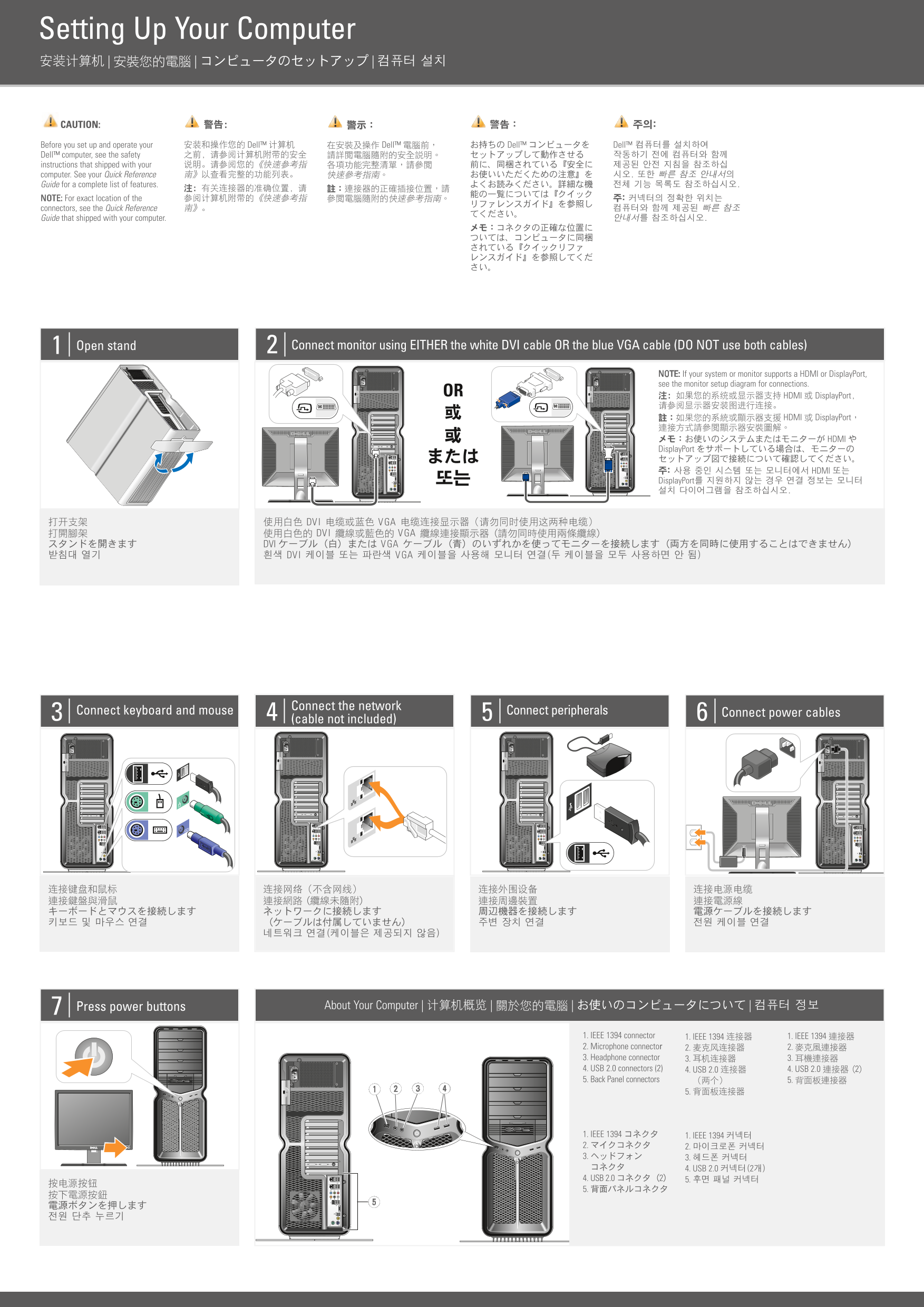
Page 1 Text Content
Setting Up Your Computer 安装计算机 | 安裝您的電腦 | コンピュータのセットアップ | 컴퓨터 설치
CAUTION: 警告: 警示: 警告: 주의:
Before you set up and operate your 安装和操作您的 Dell™ 计算机 在安裝及操作 Dell™ 電腦前, お持ちの Dell™ コンピュータを Dell™ 컴퓨터를 설치하여 Dell™ computer, see the safety 之前,请参阅计算机附带的安全 請詳閱電腦隨附的安全說明。 セットアップして動作させる 작동하기 전에 컴퓨터와 함께 instructions that shipped with your 说明。请参阅您的《快速参考指 各項功能完整清單,請參閱 前に、同梱されている『安全に 제공된 안전 지침을 참조하십 computer. See your Quick Reference 南》以查看完整的功能列表。 快速參考指南。 お使いいただくための注意』を 시오. 또한 빠른 참조 안내서의 Guide for a complete list of features. よくお読みください。詳細な機 전체 기능 목록도 참조하십시오.
NOTE: For exact location of the 参阅计算机附带的《快速参考指 參閱電腦隨附的快速參考指南。 주: 커넥터의 정확한 위치는
connectors, see the Quick Reference 南》。 컴퓨터와 함께 제공된 빠른 참조
Guide that shipped with your computer. 안내서를 참조하십시오.
Open stand Connect monitor using EITHER the white DVI cable OR the blue VGA cable (DO NOT use both cables)
NOTE: If your system or monitor supports a HDMI or Display Port, see the monitor setup diagram for connections.
OR 注:如果您的系统或显⽰器⽀持 HDMI 或 Display Port,
请参阅显⽰器安装图进⾏连接。 註:如果您的系統或顯示器支援 HDMI 或 Display Port, 連接方式請參閱顯示器安裝圖解。 メモ:お使いのシステムまたはモニターが HDMI や Display Port をサポートしている場合は、モニターの または セットアップ図で接続について確認してください。 주: 사용 중인 시스템 또는 모니터에서 HDMI 또는 또는 Display Port를 지원하지 않는 경우 연결 정보는 모니터 설치 다이어그램을 참조하십시오.
打开⽀架 使⽤⽩⾊ DV 电缆或蓝⾊ GA 电缆连接显⽰器(请勿同时使⽤这两种电缆) 打開腳架 使用白色的 DV 纜線或藍色的 GA 纜線連接顯示器 (請勿同時使用兩條纜線) スタンドを開きます DVIケーブル(白)または GA ケーブル(青)のいずれかを使ってモニターを接続します(両方を同時に使用することはできません) 받침대 열기 흰색 DV 케이블 또는 파란색 GA 케이블을 사용해 모니터 연결(두 케이블을 모두 사용하면 안 됨)
Connect the network
Connect keyboard and mouse Connect peripherals Connect power cables
(cable not included)
Press power buttons About Your Computer | 计算机概览 | 關於您的電腦 | お使いのコンピュータについて | 컴퓨터 정보
1. IEEE 1394 connector 1. IEEE 1394 连接器 1. IEEE 1394 連接器 2. Microphone connector 2. 麦克风连接器 2. 麥克風連接器 3. Headphone connector 3. ⽿机连接器 3. 耳機連接器 4. USB 2.0 connectors (2) 4. USB 2.0 连接器 4. USB 2.0 連接器 (2) 5. Back Panel c onnectors (两个) 5. 背面板連接器
1. IEEE 1394 コネクタ 1. IEEE 1394 커넥터 2. マイクコネクタ 2. 마이크로폰 커넥터 3. ヘッドフォン 3. 헤드폰 커넥터 コネクタ 4. USB 2.0 커넥터(2개) 4. USB 2.0 コネクタ(2) 5. 후면 패널 커넥터
Page Summary Contents For Dell Device Diagram User's Manual
Manual Details
| Brand | Dell |
|---|---|
| Pages | 2 |
| File Size | 1.61 MB |
| Published | July 02, 2026 |
Enter the captcha to get the download link:

Frequently Asked Questions
如何连接显示器?
使用白色DVI电缆或蓝色VGA电缆中的任一进行连接,请勿同时使用这两种电缆。如果您的系统支持HDMI或DisplayPort,请参阅相应的图解。
电脑背面板上有哪些接口?
背面面板包括一个IEEE 1394连接器、麦克风连接器、耳机连接器和两个USB 2.0连接口。
无线网络如何设置?
如需详细指导,请查阅您的计算机或路由器说明书;如不确定,请访问support.dell.com获取信息。