Page 1
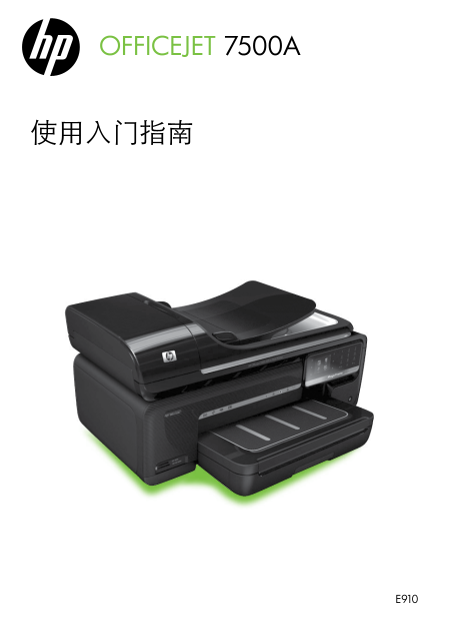
OFFICEJET 7500A
Page 2
Copyright Information © 2010 Copyright Hewlett-Packard Development Company, L.P. Edition 1, 3/2010 Reproduction, adaptation or translation without prior written permission is prohibited, except as all...
Page 3
内容 使用本打印机 ......................................................................................................... HP 数字解决方案 .............................................................................
Page 4
提示:如果已将打印机连接到计算 机,还可以使用计算机上可用的软件 工具来更改打印机设置,如打印机软 件或嵌入式 Web 服务器 (EWS)。有关 这些工具的详细信息,请参阅用户指 南(随软件一起安装在计算机上)。 用户指南在什么地方? 本打印机未提供印刷格式的用户指南(也称为“帮助”)。在安装 HP 软件时,安装 程序将用户指南安装在计算机上。 该指南提供有关下列主题的信息: • 疑难排解信息 •...
Page 5
HP 数字解决方案 打印机包含一组数字解决方案,可以帮助您 扫描到计算机 使用此打印机时,您只需走到打印机前,点 机上重新启动 HP 软件的扫描功能。要 击打印机控制面板上的按钮,将文档直接扫 重新启动扫描功能,请在计算机桌面 描到计算机中,或者以电子邮件附件的形式 上单击开始,选择程序或所有程序, 快速与业务合作伙伴进行共享。 选择 HP,选择您的 HP 打印机文件 夹,然后选择您的 HP 打印...
Page 6
Internet 功能 打印机提供了一些支持 Web 的创新解决方 注:除了这些解决方案以外,您还可 案,可以帮助您快速访问 Internet,获取文 以将打印作业从移动设备远程发送到 档以及更快速轻松地打印文档,而不需要使 打印机。通过使用名为 HP e Print 的服 用计算机。此外,还可以使用 Web 服务 务,您可以随时随地从连接的移动电 (Marketsplash by HP) 创建和...
Page 7
Marketsplash by HP 通过使用在线 HP 工具和服务,可以创建和 • 将所有市场材料整理得井井有条,可 打印具有专业水准的市场材料以拓展业务。 以从任何计算机中使用 Marketsplash 通过使用 Marketsplash,您可以执行以下操 帐户轻松进行访问,或者直接从打印 作: 机控制面板显示屏中进行访问(仅限 要开始使用,请在打印机附带的 HP 打印机 软件中选择 Mark...
Page 8
(Windows) 或 HP 实用程序 (Mac OS X) 来设置传真。 查找传真设置信息 如果您位于以下国家/地区之一,请访问相应的网站以 了解有关设置传真的信息。 奥地利 www.hp.com/at/faxconfig 比利时 荷兰语 www.hp.be/nl/faxconfig 法语 www.hp.be/fr/faxconfig 丹麦 www.hp.dk/faxconfig 芬兰 www....
Page 9
• 在纸盘中装入 A4 或 Letter 尺寸的 的电话线可能不是打印机附带的电话 线,因此,HP 建议您使用打印机附带 要连接打印机和任何其他电话设备,请完成 的电话线。 标有 1-LINE 的端口。 1 墙上电话插孔 2 打印机上的 1-LINE 端口
Page 10
什么是特色铃声服务? 许多电话公司提供特色铃声功能,该功能允许您在一根电话线上支持多个电话号 码。订购此服务之后,可以为每个号码分配不同的响铃模式。可以设置打印机以接 听具有特定响铃模式的拨入呼叫。 如果要将打印机连接到有特色铃声的电话线上,请让电信公司为语音电话分配一种 响铃模式,为传真呼叫分配另外一种响铃模式。HP 建议您为传真号码请求设置两声 或三声响铃。当打印机检测到特定的响铃模式后,它会...
Page 11
连接附加设备 从打印机背面标有 2-EXT 的端口中取下白色插头,然后将电话连接到此端口上。 如果要连接附加设备(如计算机拨号调制解调器或电话),则需要购买并 行分离器。并行分离器在正面有一个 RJ-11 端口,在背面有两个 RJ-11 端 口。请不要使用双线电话分离器、串行分离器或正面有两个 RJ-11 端口且 背面有一个插头的并行分离器。 注:如果购买了 DSL/ADSL 服务,请将 DSL/...
Page 12
HP 软件 如果在计算机上安装了 HP 软件,您可 以使用计算机上安装的软件来配置传 真设置。 有关使用这些工具或设置的详细信 息,请参阅用户指南。
Page 13
注:如果使用的 PBX 电话系统对内部 和外部呼叫使用不同的响铃模式,则 必须通过外部号码呼叫传真号码。
Page 15
1. 在打印机中装入要传真的文档。 2. 点击传真。 您可以从自动送纸器 (ADF) 或扫描仪玻璃板 3. 使用键盘输入传真号码。 中发送传真。 您可以从自动送纸器 (ADF) 或扫描仪玻璃板
Page 16
注:如果接收到一份 Legal 尺寸或更大 的传真,而当前没有将打印机设置为 有关以下主题的详细信息,请参阅用 使用 Legal 尺寸的纸张,则打印机将缩 户指南:
Page 17
可以从连接到打印机上的电话(通过 2-EXT 请执行下列操作: 端口)手动接收传真,也可以从共用同一条
Page 19
传真和数字电话服务 很多电话公司为其客户提供了数字电话服 HP 打印机是专为用于传统模拟电话服务而 务,例如: 设计的。如果处于数字电话环境(如 DSL/ ADSL、PBX 或 ISDN),则在设置打印机以 • DSL:电话公司提供的数字用户线路 (DSL) 服务。(在您所在的国家/地 区,DSL 可能称为 ADSL。) 注:HP 不保证打印机在所有数字环境 • PBX:专用分组交换 (PBX) ...
Page 20
在安装软件时,系统将提示您输入网络名 如果找不到网络名称或安全密钥,或者没 称(也称为“SSID”)和安全密钥: 有记住该信息,请参阅随计算机或无线路 由器提供的文档。如果仍找不到该信息, 有关网络连接类型、网络名称以及 WEP 别,您的无线网络可能会使用 WPA 密钥/WPA 密码的详细信息,请参阅用户 密钥或 WEP 密码。 如果在设置无线网络后未更改网络名称或 安全密钥,您有时可以在无线路由...
Page 21
不使用无线路由器进行连接 即使没有无线路由器(如 Linksys 无线路由器或 Apple Air Port 基站),您仍可以使用 无线连接将打印机连接到计算机上(称为“计算机到计算机”或“对等”无线连 接)。 有关详细信息,请参阅用户指南。 Windows 1. 保存所有打开的文档。关闭计算机中 3. 在 CD 菜单上,单击安装网络/无线设 运行的所有应用程序。 备,然后按照屏幕上的说明操作。 ...
Page 22
Mac OS 1. 将 HP 软件 CD 放入计算机中。 2. 双击软件 CD 上的 HP 安装程序图标, 的状态、MAC 地址和 IP 地址的信息。如果 此打印机连接到网络,则测试页将显示有关 网络设置的详细信息。 更改连接方法 如果安装了 HP 软件并使用 USB、以太网或 Mac OS X 1. 单击 Dock 中的“HP 实用工具”图 注:如果该图标未出现在 Dock 中,请 在该框中键入...
Page 23
• 确保在打印机中装入未使用的 A4 或 Letter 尺寸(8.5x11 英寸)的普通白 • 确保电源线和电源适配器连接牢固, 纸。 并且电源正常工作。 • 确保使用的所有线缆(如 USB 电缆或 • 确保将纸张正确装入纸盘,并且没有 以太网电缆)工作状况良好。 卡在打印机中。 • 确保 (电源)指示灯亮起,而不是 • 确保所有插销和盖板都已正确关闭。 在闪烁。首次打开打印机时,大约需 要 45...
Page 24
通过测试传真设置来检查打印机的状态,以 码的说明。如果出现提示,请选择您 确保正确设置了传真功能。有关详细信息, 所在的国家/地区,然后在“搜索”框 请参阅第 6 页的“设置和使用传真”。 中键入“传真错误代码”。 提示:如果出现的传真通信错误包含 如果无法使用传真测试中提供的建议解决问 错误代码,您可以在 HP 支持网站 题,请转到步骤 2。 (www.hp.com/support) 上找到错误...
Page 25
插孔,而将另一端连接到打印机背面 以此来检查电话线的音质。如果听到 标有“1-LINE”的端口上。 噪音,请禁用纠错模式 (ECM),然后 • 尝试将正常工作的电话连接到墙壁电 话插孔,并检查是否有拨号音。如果 • 如果使用的是 DSL/ADSL 服务,请确 没有听到拨号音,请联系您的电话公 保连接了 DSL/ADSL 过滤器。如果不 司让其检查线路。 使用该过滤器,则无法成功地收发传 • 确保将...
Page 26
符:9-XXX-XXXX(其中 XXX-XXXX 是
Page 27
Windows 将 HP 软件 CD 放入计算机中,然后 重新运行软件安装程序。在出现提示 时,选择安装网络/无线设备或添加设 备。 Mac OS 打开位于 Dock 中的 HP 实用程序。 (HP 实用程序还位于计算机上的“应 用程序”文件夹下的 Hewlett-Packard 文件夹中)。单击工具栏上的应用程 序图标,双击 HP 设置助理,然后按 照屏幕上的说明进行操作。
Page 29
5. 使用嵌入式 Web 服务器 (EWS) 当将打印机连接到网络时,可使用“嵌入式 有关 EWS 的详细信息,请参阅用户指南 Web 服务器”(“EWS”) 从计算机的 Web (随软件一起安装在计算机上)。 注:您可以打开并使用 EWS,而不必 连接到 Internet,但无法使用某些功 能。 打开 EWS 1. 获取打印机的 IP 地址。将在“网络配 2. 在您的计算机所支持的 Web 浏览...
Page 30
Hewlett-Packard 有限保修声明 Hewlett-Packard 有限保修声明28
Page 32
© 2010 Hewlett-Packard Development Company, L.P. www.hp.com