Page 1
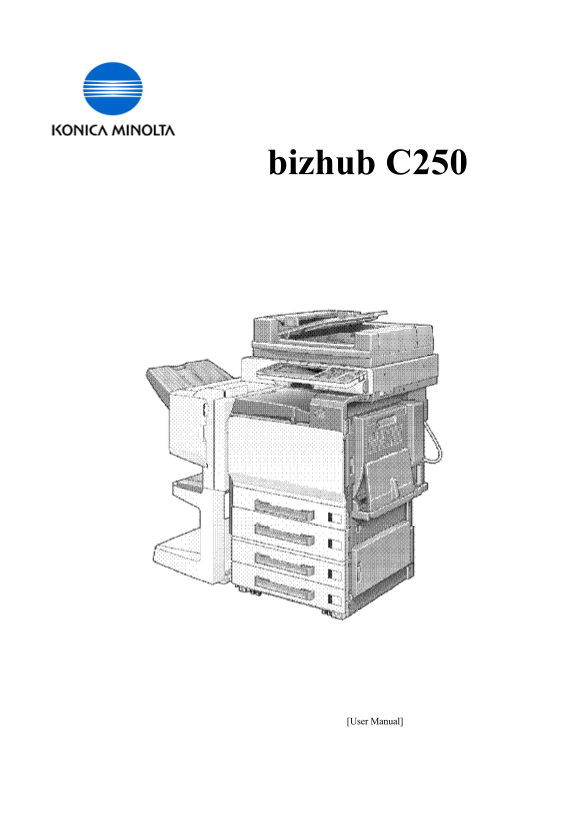
bizhub C250 中文簡易說明書 如需詳細內容,請參閱隨機之操作手冊 [User Manual]
Page 2
1. Power Save 省電 2. Touch Panel 輕觸版面 3. Access 密碼鍵 4. Box 信箱 5. Fax 傳真 6. Scan 掃描 7. Copy 影印 8. Reset 還原 9. Interrupt插隊 10. Power 電源 11. Stop 停止 12. Start 影印鍵 13. Main Power Indicator總電源顯示燈 14. Data I...
Page 3
-- Color Mode顏色 本機設定為自動色彩,即自動探測原稿為彩色文件,黑色文件 Auto Color,選擇以下不同色彩設定 1. Auto Color自動色彩 – 自動探測原稿為彩色文件,或黑白文件 2. Full Color 全彩色 – 列印彩色文件 3. Black 黑白 – 列印黑白文件, 4. 2 Color 兩色 -- 如原稿圖案或文字分為黑色和彩色,可把原稿彩色的部份轉變為選擇...
Page 4
Basic (II) 紙張 Paper 更改 1st 第一格紙盤或手送紙紙張尺寸 1 按 Basic 中,按 Paper 紙張 2 選擇第一個紙盤或手送紙盤* 3 按 Change Tray Settings 紙匣變更 4 選擇適合的尺寸 a 按 Standard Size 選擇標準尺寸 b 按 Custom Size 輸入長度 X和寬度 Y,例如 90mm輸入 (如要儲存尺寸,按 Store, ...
Page 5
b 按 XY Zoom 倍率 i 直接輸入變焦數字,按 OK 確定 ii 如要把變焦數字儲存, 直接輸入變 焦數字後,可按 Set Zoom 微調 倍率,然後選擇要儲存的位置, OK 交? 分頁 Offset 1. 按 Finishing 分頁機 2. 按 Offset 交? 分頁 3. 如沒有其他設定,按 Start 影印鍵 --Simplex / Duplex 單面印雙面 按 Simplex ...
Page 6
Combine Originals (I) 原稿組合 兩張原稿縮為一張,或四張原稿縮為一張 Combine Originals 原稿組合可選擇 2in1,4in1等功能 Quality/Density 品質濃度 Quality/Density 品質濃度 Change變更, 可再按較淺 Light 或 較深 Dark,調校深淺 Application OHP投影片插頁 1. 按 Applicatio...
Page 7
Insert Sheet封面插入 1. 按 Application 應用 2. 按 Sheet /Cover /Chapter Insert頁面編輯功能 3. 按 Insert Sheet 封面插入 4. 按 Copy /Blank選擇插入的頁數有沒有影像 5. 輸入頁數和插紙的紙盤 6. 按 Ok 7. 按 Start Insert Image 插入影像(最多插入 15個影像) 1. 按 App...
Page 8
Book Copy 書本複印 1. 按 Application 應用 2. 按 Book Copy / Repeat 書本複印/重覆 3. 按 Book Copy 書本複印 4. 再按 Separation,同時可選擇要不要 Front Cover/Back Cover前封面或後封面 5. 把書打開放在鏡面左上角,按 Start 6. 直至掃描整本書後,按 Finish 7. 再按 Start 如...
Page 9
Poster Mode海報模式 1. 按 Application 應用 2. 按 Book Copy / Repeat 書本複印/重覆 3. 按 Poster Mode 海報模式 4. 按 Zoom 倍率﹐選擇要放大的倍數 5. 按 OK 6. 按 Start Booklet Original 原稿小冊子 必須加裝 FS603才有此功能 1. 按 Application 應用 2. 按 Book ...
Page 10
Page Margin 白邊 1. 按 Application 應用 2. 按 Page Margin 白邊 3. 選擇要加裝釘線的位置 4. 按 OK 5. 按 Start Erase 四邊消去 1. 按 Application 應用 2. 按 Erase 四邊消去 3. 選擇要刪除影像的位置及寬度 4. 按 OK 5. 按 Start Booklet 小冊子/頁數 1. 按 Applicati...
Page 11
Date / Time日期時間 1. 按 Application 應用 2. 按 Stamp 戳印 3. 按 Date / Time 日期/時間 4. 按 Print Position 可選擇把日期打印 在不同位置 5. 按 OK 6. 按 Start Page # 頁碼 1. 按 Application 應用 2. 按 Stamp 戳印 3. 按 Page # 頁碼 4. 在 Start No....
Page 12
Edit Color 色彩編輯 1. 按 Application 應用 2. 按 Edit Color 色彩編輯 3. 按 Neg. Pos. Reverse 正負像對調 4. 按 Start影印鍵 或 按 Mirror Image 鏡面影像 Background Color背景顏色 – 可把原稿背景部份變為下圖其中一種顏色 1. 按 Application 應用 2. 按 Edit Color ...
Page 13
1. 按 Job List 作業明細 2. 按 Print 畫面中的 Current Job現有工作 3. 選擇正在等候的工作 4. 按 Delete 刪除 5. 按 Yes 確定清除工作的命令
Page 14
Abbreviated Destinations (Up to 2000 destinations) E-mail 傳送電郵 1. 按 Utility/Counter 2. 按 1. One Touch Registration 單鍵登入 3. 按 1. Scan 掃描器註冊 4. 按 1.Address Book 快速撥號目的地 5. 按 E-mail 電子郵件 6. 按 New 最新註冊 7....
Page 15
列印地址列表 Address Book List 1. 按 Utility/Counter 2. 按 Administrator Setting 管理員設定 3. 輸入 Administrator Password 管理員密碼 xxxxxxxx 4. 按 OK 確定 5. 按 One Touch Registration 目的地註冊 6. 按 4.One Touch Registration Li...
Page 16
Group Registration (Max100 key, 500 destination in each group) 1. 按 Utility/Counter 2. 按 1. One Touch Registration 單鍵登入 3. 按 1. Scan 掃描器註冊 4. 按 2. Group 群組 5. 按 New 最新註冊 6. 按 Name 註冊名稱 7. 按 OK 確定 8. 按...
Page 17
With Fax Function傳真簡易 1.傳真時,可把原稿放在自動送紙器(FACE UP) 上或鏡面 (FACE DOWN) 2. 按 Scan Setting更改以下設定 Ø 按 Original Image Type 可選擇文件類型,例如,選擇 Dot Matrix (如文件是一些用鉛筆 寫的淺色原稿) Ø 按 Simplex /Duplex可選擇雙面 Ø 按 Density 可調較深淺...
Page 18
設定 Address Book (up to 2000 addresses) 1. 按 Utility/Counter 2. 按 1. One Touch Registration 單鍵登入 3. 按 2. Fax 傳真註冊 4. 按 1. Address Book 快速撥號目的地 5. 按 1. Abbr. Dial 撥號目的地 6. 按 New 最新註冊 7. 按 Name 註冊名稱,輸入名稱...
Page 19
設定 One Touch Program (up to 400) 如需要建立 Program鍵,請先在 Address Book地址簿中設定傳真號碼 1. 按 Utility 2. 按 1.One Touch Registration 單鍵登入 3. 按 2. Fax 傳真 4. 按 3. Program 程式 5. 按 001或其它號碼格 6. 按 Edit 編輯 7. 按 Name 註冊名稱 ...
Page 20
設定群組 Group Dial (100 Group:01-99,00) 1. 按 Utility/Counter 2. 按 1. One Touch Registration 單鍵登入 3. 按 2. Fax Registration 傳真註冊 Edit 更改資料,按 OK 4. 按 Group 群組 或按 Delete 清除,按 Yes 5. 按 New 最新註冊 再按 OK和 Close 離...
Page 21
直接輸入傳真號碼 Ø 按 Direct Input直接輸入,輸入傳真號碼,按 Start Scan Setting 掃描設定,可選擇 1. Original Image Type (Text, Text/Photo, Photo, Dot Matrix) 2. Density (Light, Std, Dark) 3. Simplex / Duplex (Single-sided, Double-...
Page 24
1. 按 Utility / Counter 2. 按 Detail 明細 3. 按 Print 列印 5. 按 Start
Page 28
市務科 Ø 銷售熱線 電話 : 2565 2111 ¾ 查詢產品及銷售詳情 電郵 : [email protected] 服務科 Ø 維修熱線 電話 :2565 2176 ¾ 多功能產品之維修服務 傳真 :2856 1024 服務科 Ø 產品之技術支援熱線 電話 :2565 2178 ¾ 軟件及網絡支援 傳真 :2565 8187 服務科 Ø 客戶服務熱線 電話...