Page 1
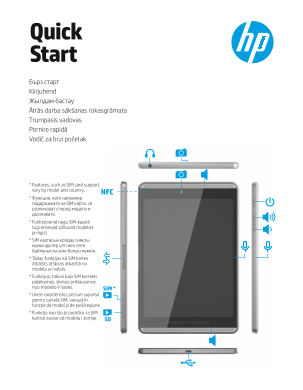
Color Side 1: Flat size: Fold 1: BLACK + PMS 2925 8.5 x 5.5 in. Perfect-bound booklet; Color Side 2: Finished size: Spine should BLACK + PMS 2925 4.25 x 5.5 in. be WHITE Quick Start Бърз старт Kiirjuh...
Page 2
Color Side 1: Flat size: Fold 1: BLACK + PMS 2925 8.5 x 5.5 in. Perfect-bound booklet; Color Side 2: Finished size: Spine should BLACK + PMS 2925 4.25 x 5.5 in. be WHITE Table of Contents Setting up y...
Page 3
Using your tablet The Home screen Use the pen Display apps, widgets, and 4. Touch Install, and the app begins to notification download and install. All apps—Displays a list of all You can use the pen ...
Page 4
More HP resources Resource Location Limited Warranty You can find the expressly provided HP Limited Warranty applicable to your product using the HP User Guides HP support app. In some countries or re...
Page 5
Всички приложения – Показва Можете да използвате писалката директно 1 Ако сте закупили nano SIM карта за своя план за интернет 2 След като заредите батерията, натиснете и задръжте бутона списък с всич...
Page 6
Още източници на информация на HP Поддръжка на HP • Проведете онлайн чат със специалист на HP. Посетете http://welcome.hp.com/support видите списък с всички приспособления. след което докоснете OK. Ак...
Page 7
Tahvelarvuti seadistamine Ограничена гаранция Можете да намерите специално предоставената Ограничена гаранция на HP, приложима за продукта, като използвате приложението Ръководства за потребителя на H...
Page 8
Tahvelarvuti kasutamine Avakuva Pliiatsi kasutamine Rakenduste, vidinate ja teavituse 4. Puudutage valikut Installi ning rakendus laaditakse alla ja installitakse. Kõik rakendused — kuvatakse kuvamine...
Page 9
Veel HP ressursse Ressurss Asukoht Piiratud garantii Leiate teie tootele kehtiva HP piiratud garantii, kasutades rakendust HP kasutusjuhendid. Mõne riigi või (HP) tugi piirkonna puhul on pakendis kaas...
Page 10
Все приложения (Барлық Қаламды планшетте немесе қағазда (бұл 1 Егер Internet қызметтері үшін нано- SIM картасы сатып алынған болса, 2 Батареяны зарядтаудан кейін, қуат түймешігін НР логотипі көрсетілг...
Page 11
Қосымша HP ресурстары Бағдарламалардың тізімін көрсету үшін • HP маманымен желіде сөйлесу. http://welcome.hp.com/support веб-торабына өтіңіз. • Телефон нөмірлерін табу. • HP қызмет көрсету орталығының...
Page 12
Planšetdatora iestatīšana Шектеулі кепілдік Өніміңізге қатысты қолданылатын арнайы ескерілген HP Шектеулі кепілдігін Руководства пользователя НР (НР пайдаланушы нұсқаулықтары) бағдарламасы арқылы табу...
Page 13
Planšetdatora lietošana Sākuma ekrāns Pildspalvas lietošana Lietojumprogrammu, logrīku un 3. Ritiniet uz leju, lai skatītu pieejamās lietojumprogrammas, un pēc Visas programmas — tiek parādīts paziņoj...
Page 14
Citi HP produkti Resurss Atrašanās vieta Ierobežotā garantija HP ierobežoto garantiju, kas paredzēta īpaši jūsu produktam, varat atrast, izmantojot programmu HP lietošanas HP atbalsts rokasgrāmatas. D...
Page 15
Planšetinio kompiuterio nustatymas Plašetinio kompiuterio naudojimas Pradžios ekranas Rašiklio naudojimas Visos programos – parodomas Rašiklį galite naudoti tiesiogiai ant 1 Jei įsigyjate nano SIM kor...
Page 16
Daugiau HP išteklių Programų, valdiklių ir pranešimų 4. Palieskite Diegti ir programa bus Ištekliai Vieta atsisiųsta ir įdiegta. peržiūra HP palaikymas Programos – palieskite , tada palieskite skirtuk...
Page 17
Configurarea tabletei Ribotoji garantija Aiškiai išreikštą HP ribotąją garantiją, taikomą jūsų produktui, galite rasti naudodami programą HP User Guides. Kai kuriose šalyse arba regionuose dėžutėje ga...
Page 18
Utilizarea tabletei Ecranul de pornire Utilizarea creionului Afişarea aplicaţiilor, a widgeturilor 4. Atingeţi Instalaţi şi va începe descărcarea şi instalarea aplicaţiei. şi a notificărilor Toate apl...
Page 19
Mai multe resurse HP Resurse Locaţie Garanţie limitată Garanţia limitată furnizată în mod expres de HP şi aplicabilă pentru produsul dvs. poate fi găsită utilizând aplicaţia Asistenţă HP Ghiduri pentr...
Page 20
Podešavanje tablet računara Korišćenje tablet računara Početni ekran Korišćenje pera Sve aplikacije – Prikazuje listu Pero možete da koristite direktno na tablet 1 Ako ste kupili nano SIM karticu za s...
Page 21
Dodatni HP resursi Prikaz aplikacija, vidžeta 4. Dodirnite stavku Instaliraj i započeće Resurs Lokacija preuzimanje i instaliranje aplikacije. i obaveštenja HP podrška Aplikacije – Dodirnite , a zatim...
Page 22
Color Side 1: Flat size: Fold 1: BLACK + PMS 2925 8.5 x 5.5 in. Perfect-bound booklet; Color Side 2: Finished size: Spine should BLACK + PMS 2925 4.25 x 5.5 in. be WHITE Ograničena garancija Izričito ...
Page 23
Color Side 1: Flat size: Fold 1: Color Side 1: Flat size: Fold 1: BLACK + PMS 2925 8.5 x 5.5 in. Perfect-bound BLACK + PMS 2925 8.5 x 5.5 in. Perfect-bound booklet; booklet; Color Side 2: Finished siz...
Page 24
Color Side 1: Flat size: Fold 1: BLACK + PMS 2925 8.5 x 5.5 in. Perfect-bound booklet; Color Side 2: Finished size: Spine should BLACK + PMS 2925 4.25 x 5.5 in. be WHITE © Copyright 2014 Hewlett-Packa...